Συγχρονίζεις αυτόματα τιμές, διαθεσιμότητα και κρατήσεις ανάμεσα σε δύο ιστοσελίδες που τρέχουν το Filox.
Το Rate Sync είναι ένα plugin που συνδέει δύο ιστοσελίδες Filox μεταξύ τους, ώστε οι τιμές, η διαθεσιμότητα και οι ρυθμίσεις ενός προϊόντος (π.χ. ενός οχήματος) να ενημερώνονται αυτόματα και στις δύο, χωρίς να χρειάζεται να τις καταχωρείς ξεχωριστά. Χρησιμοποιείται συνήθως όταν διαχειρίζεσαι το ίδιο απόθεμα (π.χ. τον ίδιο στόλο οχημάτων) μέσα από δύο διαφορετικές ιστοσελίδες.
Οι δύο ιστοσελίδες παίρνουν διαφορετικό ρόλο στη σύνδεση:
- Master: η ιστοσελίδα-πηγή. Οι τιμές και οι ρυθμίσεις που ορίζεις εδώ «σπρώχνονται» αυτόματα προς την άλλη ιστοσελίδα.
- Slave: η ιστοσελίδα-παραλήπτης. Το ημερολόγιο του συγχρονισμένου προϊόντος εκεί γίνεται μόνο για ανάγνωση (δεν επεξεργάζεσαι χειροκίνητα τιμές) και ακολουθεί ό,τι στέλνει το Master. Αν γίνει κράτηση στο Slave, αυτή προωθείται αυτόματα και στο Master ώστε να ενημερωθεί η διαθεσιμότητα παντού.
📌 Ο ρόλος ορίζεται ανά σύνδεση και αφορά την απέναντι ιστοσελίδα — δηλαδή αν στη ιστοσελίδα Α ορίσεις μια σύνδεση με ρόλο «Slave», σημαίνει ότι η ιστοσελίδα Β θα λειτουργεί ως slave, ενώ η Α παραμένει master για αυτή τη σύνδεση.
Σύνδεση στο Διαχειριστικό Περιβάλλον του WordPress #
Πριν ξεκινήσεις, συνδέσου στο admin panel και των δύο ιστοσελίδων που θέλεις να συνδέσεις.
📌 Αν δεν γνωρίζεις πώς, δες τον αντίστοιχο οδηγό ΕΔΩ.
📌 Θα χρειαστείς επίσης έναν Application Password από την ιστοσελίδα με την οποία θέλεις να συνδεθείς. Δες πώς δημιουργείται ΕΔΩ.
Βήμα 1: Δημιουργία Σύνδεσης (Setup) #
Πήγαινε στο Filox → Rate Sync. Στην κορυφή της σελίδας βλέπεις έναν πίνακα υγείας της σύνδεσης:
- Filox Plugin: επιβεβαιώνει ότι το κύριο plugin Filox είναι ενεργό και εμφανίζει την έκδοσή του (π.χ.
Ok — Version 0.9.2). - WP-Cron: ελέγχει αν λειτουργεί σωστά το προγραμματισμένο σύστημα του WordPress που στέλνει επαναλαμβανόμενες προσπάθειες συγχρονισμού. Αν δεις προειδοποίηση όπως «DISABLE_WP_CRON is true — ensure server-side cron is configured», σημαίνει ότι πρέπει να έχεις ρυθμισμένο server-side cron στο hosting σου, αλλιώς οι επαναλήψεις συγχρονισμού (retries) δεν θα τρέχουν αυτόματα.
- Pending Sync Jobs: δείχνει πόσες εργασίες συγχρονισμού εκκρεμούν αυτή τη στιγμή.
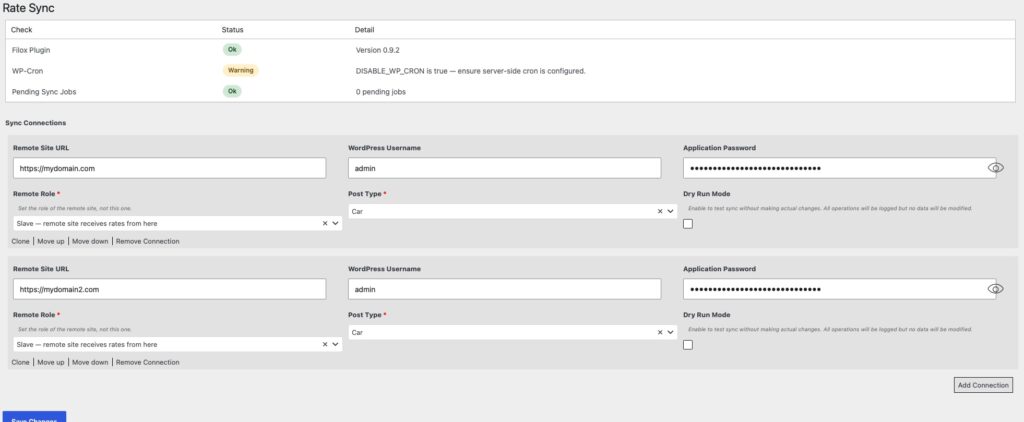
Πιο κάτω βρίσκεται η ενότητα «Sync Connections». Πάτησε «Add Connection» και συμπλήρωσε:
- Remote Site URL: η πλήρης διεύθυνση της άλλης ιστοσελίδας (π.χ.
https://mydomain.com). - WordPress Username: το username του χρήστη στην απομακρυσμένη ιστοσελίδα.
- Application Password: ο κωδικός εφαρμογής που δημιούργησες στην απομακρυσμένη ιστοσελίδα (βλ. οδηγό παραπάνω).
- Remote Role: όρισε τον ρόλο της απέναντι ιστοσελίδας — «Master — remote site sends rates to here» ή «Slave — remote site receives rates from here».
- Post Type: ο τύπος προϊόντος που αφορά αυτή τη σύνδεση (π.χ. «Car»).
- Dry Run Mode (προαιρετικό): ενεργοποίησέ το αν θέλεις να δοκιμάσεις τη σύνδεση χωρίς να γίνουν πραγματικές αλλαγές — όλες οι ενέργειες καταγράφονται στα logs αλλά καμία τιμή δεν αλλάζει.
📌 Μπορείς να προσθέσεις όσες συνδέσεις χρειάζεσαι πατώντας ξανά «Add Connection» — π.χ. μία σύνδεση ανά ιστοσελίδα και τύπο προϊόντος.
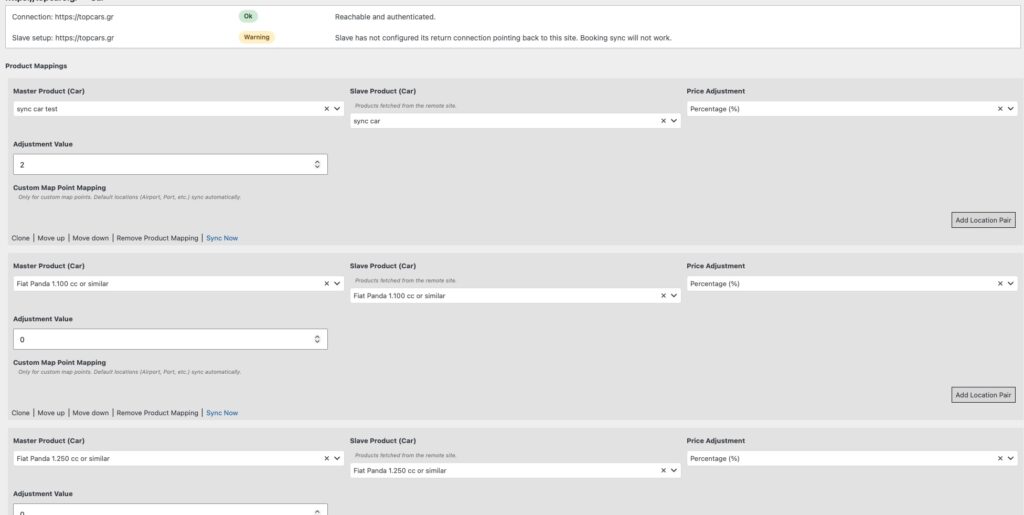
Πάτησε «Save Changes» για να αποθηκευτεί η σύνδεση. Μετά την αποθήκευση, δίπλα από τη σύνδεση εμφανίζεται μια ένδειξη ελέγχου («Testing…» → «Connected» ή «Failed») που επιβεβαιώνει αν η σύνδεση με την απομακρυσμένη ιστοσελίδα λειτουργεί σωστά.
⚠️ Σημαντικό: Για να λειτουργήσει πλήρως ο συγχρονισμός (τιμές και κρατήσεις), χρειάζεται να δημιουργηθεί σύνδεση και στις δύο ιστοσελίδες — μία «κοιτάζοντας» προς την άλλη. Αν λείπει η σύνδεση επιστροφής από το Slave προς το Master, ο συγχρονισμός κρατήσεων δεν θα λειτουργεί (θα το δεις ως προειδοποίηση στο Βήμα 2).
Βήμα 2: Αντιστοίχιση Προϊόντων (Mappings) #
Πήγαινε στο Filox → Rate Sync Mappings. Εδώ αντιστοιχίζεις ποιο προϊόν της μιας ιστοσελίδας αντιστοιχεί σε ποιο προϊόν της άλλης.
📌 Αν δεν έχεις ακόμα δημιουργήσει καμία σύνδεση με ρόλο «Slave», η σελίδα θα σου εμφανίσει προειδοποίηση να επιστρέψεις πρώτα στο Βήμα 1.
Για κάθε σύνδεση βλέπεις πρώτα έναν πίνακα κατάστασης:
- Connection: αν η ιστοσελίδα είναι προσβάσιμη και η σύνδεση λειτουργεί (π.χ.
Ok — Reachable and authenticated.). - Slave setup: αν η απομακρυσμένη (Slave) ιστοσελίδα έχει ρυθμίσει τη δική της σύνδεση επιστροφής προς τη δική σου. Αν δεις προειδοποίηση όπως «Slave has not configured its return connection pointing back to this site. Booking sync will not work.», σημαίνει ότι πρέπει να μπεις και στην άλλη ιστοσελίδα και να δημιουργήσεις εκεί την αντίστοιχη σύνδεση (Βήμα 1), αλλιώς οι τιμές θα συγχρονίζονται αλλά οι κρατήσεις όχι.
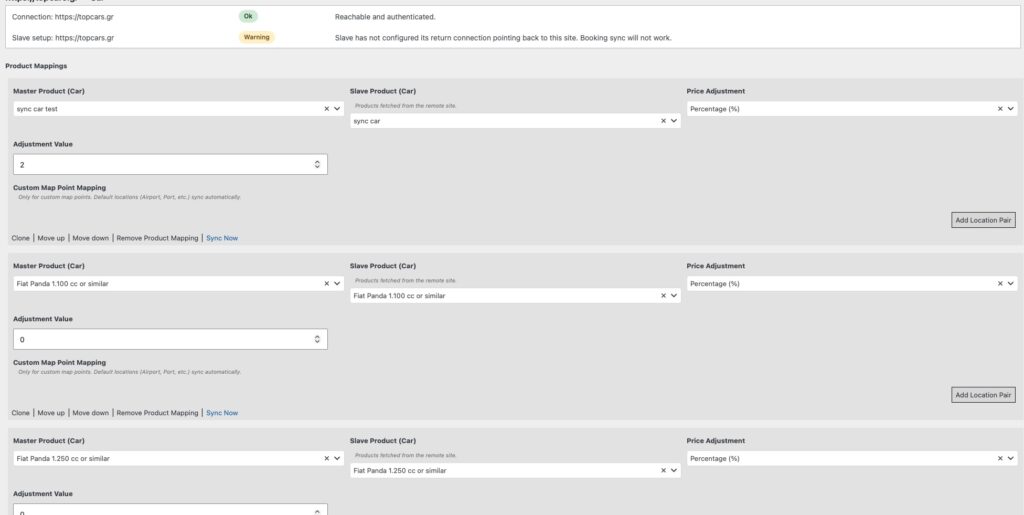
Πιο κάτω, στην ενότητα «Product Mappings», πάτησε «Add Product Mapping» και συμπλήρωσε ανά γραμμή:
- Master Product: επίλεξε το προϊόν από τη δική σου (Master) ιστοσελίδα.
- Slave Product: επίλεξε το αντίστοιχο προϊόν στην απομακρυσμένη (Slave) ιστοσελίδα — η λίστα φορτώνεται αυτόματα από εκεί.
- Price Adjustment (προαιρετικό): αν θέλεις οι τιμές να στέλνονται στο Slave με προσαρμογή, επίλεξε Percentage (%) ή Fixed Amount, και στο πεδίο Adjustment Value όρισε την τιμή προσαρμογής (π.χ.
2με «Percentage» σημαίνει ότι οι τιμές θα στέλνονται στο Slave αυξημένες κατά 2% σε σχέση με το Master). - Custom Map Point Mapping (μόνο για οχήματα/μεταφορές με προσαρμοσμένα σημεία παραλαβής): πάτησε «Add Location Pair» και αντιστοίχισε το Master Location με το αντίστοιχο Slave Location. Τα προεπιλεγμένα σημεία (Airport, Port κ.λπ.) συγχρονίζονται αυτόματα και δεν χρειάζονται αντιστοίχιση εδώ.
Πάτησε «Save Changes» για να αποθηκευτεί η αντιστοίχιση.
Βήμα 3: Άμεσος Συγχρονισμός (Sync Now) #
Μετά την αποθήκευση μιας αντιστοίχισης, δίπλα της εμφανίζεται ο σύνδεσμος «Sync Now». Πάτησέ τον για να στείλεις άμεσα όλες τις τιμές και ρυθμίσεις του Master προϊόντος προς το Slave, χωρίς να περιμένεις την επόμενη αυτόματη ενημέρωση.
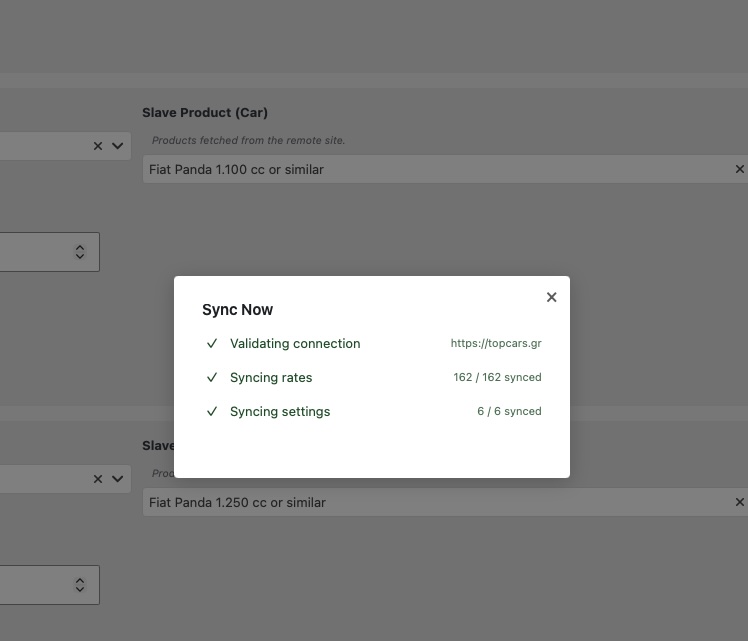
Ανοίγει ένα παράθυρο «Sync Now» με τρία βήματα, το καθένα με τη δική του ζωντανή ένδειξη προόδου:
- Validating connection — επιβεβαιώνει ότι η σύνδεση με την απομακρυσμένη ιστοσελίδα λειτουργεί.
- Syncing rates — στέλνει όλες τις τιμές (π.χ.
162 / 162 synced). - Syncing settings — στέλνει τις γενικές ρυθμίσεις του προϊόντος (π.χ.
6 / 6 synced).
📌 Αν κάποιο βήμα αποτύχει, θα δεις ένδειξη σφάλματος με σχετική λεπτομέρεια δίπλα στο βήμα, ώστε να καταλάβεις πού βρίσκεται το πρόβλημα (π.χ. αποτυχία σύνδεσης, μη επιλεγμένο προϊόν).
Πώς Λειτουργεί στην Πράξη #
Μόλις ολοκληρωθεί η ρύθμιση:
- Κάθε αλλαγή τιμής ή ρύθμισης που κάνεις στο Master προϊόν (μέσα από το κανονικό ημερολόγιο του Filox) στέλνεται αυτόματα στο αντίστοιχο Slave προϊόν στο παρασκήνιο — δεν χρειάζεται να πατάς κάθε φορά «Sync Now».
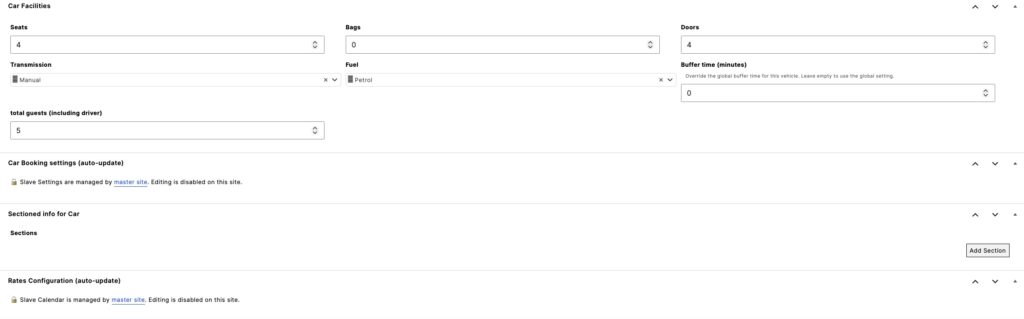
- Το ημερολόγιο του Slave προϊόντος γίνεται κλειδωμένο — δεν μπορείς να επεξεργαστείς χειροκίνητα τιμές εκεί, ώστε να μην υπάρχει σύγκρουση με τα δεδομένα του Master.
- Μια κράτηση που γίνεται στο Slave προωθείται αυτόματα στο Master, όπου μειώνεται η διαθεσιμότητα — μόνο αν έχει ρυθμιστεί σωστά η σύνδεση επιστροφής (δες την προειδοποίηση «Slave setup» στο Βήμα 2).
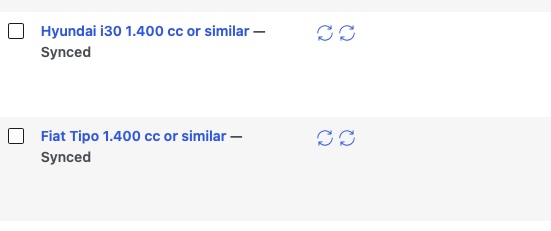
- Στη λίστα προϊόντων (π.χ.
wp-admin → Rentals) της Slave ιστοσελίδας, δίπλα στα προϊόντα που συγχρονίζονται εμφανίζεται η ένδειξη «Synced», ώστε να ξεχωρίζουν εύκολα από τα κανονικά προϊόντα της ιστοσελίδας.
💡 Tip:
Αν το WP-Cron της ιστοσελίδας σου εμφανίζει προειδοποίηση (Βήμα 1), βεβαιώσου ότι έχεις ρυθμίσει server-side cron στο hosting σου — διαφορετικά, αν αποτύχει μια απευθείας ενημέρωση, η αυτόματη επανάληψη μπορεί να καθυστερήσει. Χρησιμοποίησε πάντα το «Sync Now» όταν θέλεις άμεση επιβεβαίωση ότι μια αλλαγή έφτασε στο Slave.