Οδηγός για να διαμορφώσεις τον στόλο (Fleet) στο site σου.
Σε αυτόν τον οδηγό θα μάθεις πώς να δημιουργήσεις ή να επεξεργαστείς ένα σκάφος, μέσα από το WordPress.
Θα δούμε:
- Πώς δημιουργείς ένα νέο σκάφος
- Πώς εισάγεις περιγραφή, παροχές και κατηγορίες
- Πώς ανεβάζεις φωτογραφίες σωστά
- Πώς προσθέτεις επιπλέον πληροφορίες (π.χ. check-in, κανονισμοί)
- Τι να προσέξεις για σωστή εμφάνιση στο site
📌 Δεν χρειάζεται να έχεις τεχνικές γνώσεις, όλα γίνονται βήμα-βήμα και πολύ πιο εύκολα απ’ όσο φαίνεται.
Έτοιμος/η; Πάμε να ξεκινήσουμε! 💪
Σύνδεση στο Διαχειριστικό Περιβάλλον του WordPress #
Πριν ξεκινήσεις, συνδέσου στο admin panel της ιστοσελίδας σου.
📌 Αν δεν ξέρεις πώς, δες τον αντίστοιχο οδηγό ΕΔΩ.
Προσθήκη νέου σκάφος #
Για να δημιουργήσεις ένα νέο σκάφος, ακολούθησε τα παρακάτω βήματα.
Μην αγχώνεσαι – είναι πιο εύκολο απ’ όσο φαίνεται! 😉
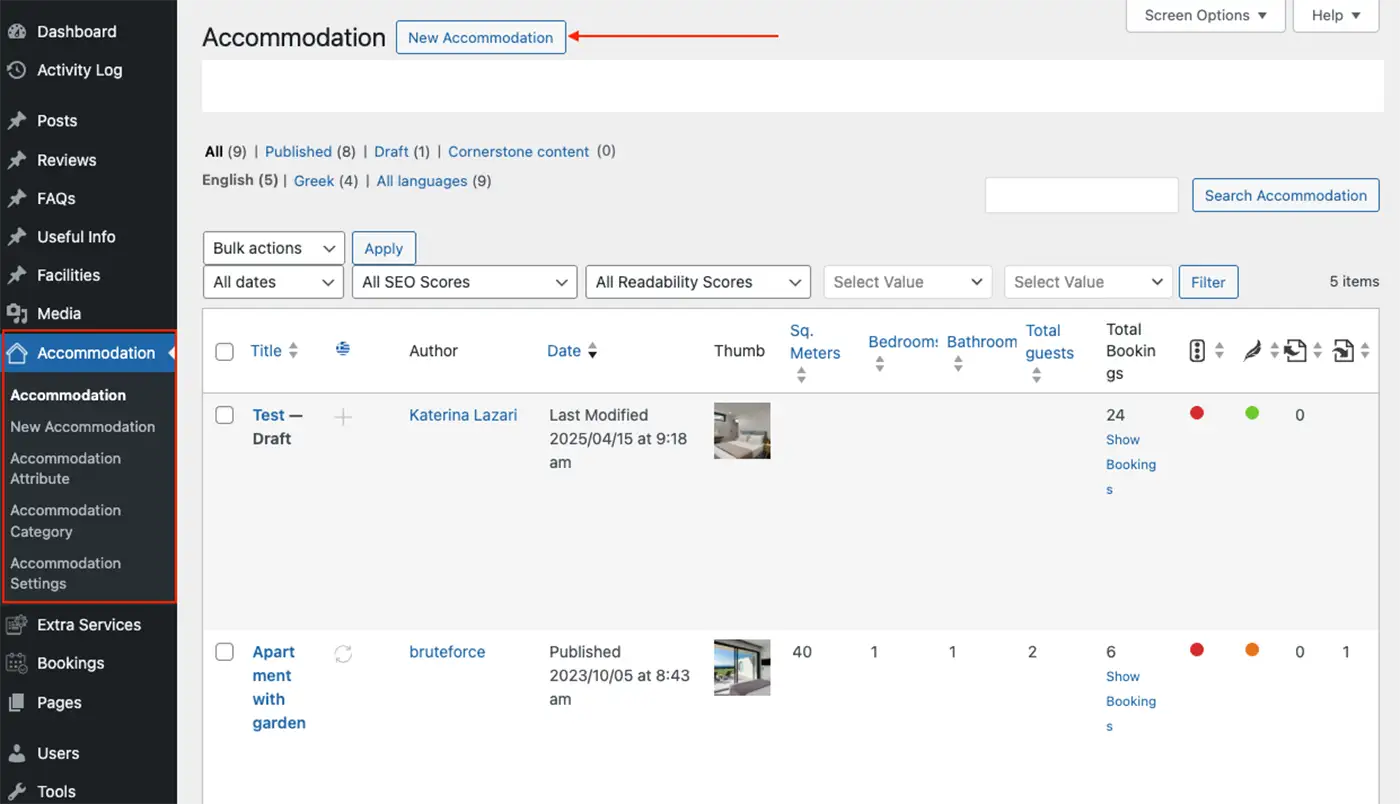
Αρχικά, από το μενού Fleet στην αριστερή στήλη του διαχειριστικού, κάνε κλικ στο Add New.

Προσθήκη νέου σκάφους
Τίτλος: #
Στο πάνω μέρος της σελίδας, συμπληρώνεις το όνομα του σκάφους (π.χ. Marina). Αυτός είναι ο τίτλος που θα βλέπει ο επισκέπτης ως κύρια ονομασία.
Περιεχόμενο: #
Ακριβώς κάτω από τον τίτλο, είναι η περιγραφή του σκάφους. Μπορείς να γράψεις πληροφορίες όπως:
- Τι χώρους διαθέτει (π.χ. υπνοδωμάτια, κουζίνα, μπάνιο)
- Αν έχει κάτι ξεχωριστό
📌 Προσπάθησε η περιγραφή να είναι σύντομη, καθαρή και να αναδεικνύει τα δυνατά σημεία του σκάφους.
✨ Ωραία αρχή! Η πρώτη εικόνα του σκάφους διαμορφώνεται.
Διαχείριση περιεχομένου (αριστερή πλευρά) #
Το περιεχόμενο της σελίδας χτίζεται με blocks, δηλαδή “κουτάκια” που περιλαμβάνουν κείμενο, τίτλους, λίστες κ.λπ.
Για να προσθέσεις ένα block:
- Επίλεξε στο πεδίο που γράφει “Type / to choose a block”
- Ή κάνε κλικ στο μπλε κουμπί + επάνω αριστερά


Μπλοκ που προτείνουμε; #
- Paragraph – για απλό κείμενο
- Heading – για τίτλους (π.χ. “Παροχές” ή “Περιγραφή”)
- List – για κάποια λίστα παροχών ή χαρακτηριστικών
- Quote, Buttons, Columns – αν θέλεις κάτι για πιο προχωρημένη παρουσίαση
📌 Μπορείς να μετακινήσεις ή να διαγράψεις blocks όποτε θέλεις.
👷 Κάνεις τις επιλογές σου και χτίζεις τη σελίδα όπως σου ταιριάζει.
⚠️ Προσοχή στις εικόνες: ⚠️
Αν και μπορείς να προσθέσεις εικόνες ως blocks, δεν συνιστούμε να το κάνεις εδώ, γιατί μπορεί να χαλάσει η διάταξη της σελίδας.
📌 Θα ανεβάσεις τις εικόνες στη Gallery — θα το δούμε παρακάτω.
Fleet Attribute (Παροχές) #
Οι παροχές σου επιτρέπουν να δείξεις τι ακριβώς προσφέρει το σκάφος (π.χ. Wi-Fi, Πισίνα, Κλιματισμός).
Μπορείς να τις προσθέσεις από τη δεξιά στήλη της σελίδας, στην ενότητα Fleet Attribute.
- Τσέκαρε τις παροχές που ισχύουν (π.χ. Wi-Fi, Πισίνα, Πρωινό)
- Όσες τσεκάρεις θα εμφανίζονται ως εικονίδια στη σελίδα.
👉 Αν δεν βρίσκεις μια παροχή που να ταιριάζει, τσέκαρε τον παρακάτω οδηγό.
🧩 Τέλεια! Έχεις δώσει στους επισκέπτες όλα όσα χρειάζονται!

Fleet Category #
Οι κατηγορίες συμβάλλουν στο να οργανώσεις τα σκάφη.
Θα τις βρεις κι αυτές στη δεξιά στήλη, στην ενότητα Fleet Category.
Τσέκαρε μία ή περισσότερες κατηγορίες που ταιριάζουν στο σκάφος. Αν όχι, τότε δημιούργησε μια καινούρια σύμφωνα με τον παρακάτω οδηγό.
Διαχείριση φωτογραφιών – Gallery #
Οι φωτογραφίες του σκάφους προστίθενται μέσα από την ενότητα Gallery, που βρίσκεται κάτω δεξιά στη σελίδα.
- Αρχικά, πάτα Add to gallery ή Upload
- Μπορείς να ανεβάσεις νέες ή να διαλέξεις από το Media Library
- Σύρε τις εικόνες για να αλλάξεις σειρά (drag & drop)

📌 Για καλύτερα αποτελέσματα:
- Πλάτος εικόνας: περίπου 1400px
- Μέγεθος αρχείου: 150–200KB
- Μορφή: .jpg, .jpeg, ή .webp
📸 Μπράβο! Οι φωτογραφίες έχουν ανέβει σωστά και το σκάφος δείχνει ΤΕΛΕΙΟ !
💡 Τα Fleet δεν χρησιμοποιούν Featured Image (ενημερωτικά)
Η προβολή των εικόνων γίνεται κυρίως από τη Gallery.
Fleet Facilities (Εμβαδό, Χωρητικότητα) #
Η ενότητα Fleet Facilities αφορά τα βασικά στοιχεία του σκάφους και είναι ορατά στο site με εικονίδια και πληροφοριακά πεδία.
Τι περιλαμβάνει:
- Sq. Meters: Εμβαδόν σε τετραγωνικά μέτρα (π.χ. 80)
- Bedrooms: Πλήθος υπνοδωματίων
- Bathrooms: Πλήθος μπάνιων
- Total Guests: Μέγιστος αριθμός ατόμων που μπορεί να φιλοξενήσει το σκάφος.
📌 Καλό είναι να τα συμπληρώσεις με ακρίβεια, καθώς εμφανίζονται με εικόνες (icons) στην κάρτα ή σελίδα κάθε σκάφος.

Πρόσθεσε Πληροφορίες Σκάφους (Sectioned Info) #
Η ενότητα Sectioned Info for Fleet σου δίνει τη δυνατότητα να προσθέσεις έξτρα ενότητες περιεχομένου για κάθε σκάφος.
Αυτές εμφανίζονται στο frontend κάτω από το κύριο περιεχόμενο με τίτλο “Extra Information” ή παρόμοιο.
Τι μπορείς να βάλεις εδώ; Για παράδειγμα:
- Οδηγίες check-in/check-out
- Χρήσιμες λεπτομέρειες που δεν χωράνε στην κεντρική περιγραφή
🔧 Πώς να το χρησιμοποιήσεις:
- Για αρχή, πήγαινε στην ενότητα Sectioned info for Fleet (κάτω-κάτω στη σελίδα επεξεργασίας).
- Στη συνέχεια, στο πεδίο Title γράψε τον τίτλο της ενότητας (π.χ. “Check-in Info”).
- Στο πεδίο Text, πληκτρολόγησε ή επικόλλησε το περιεχόμενο σου.
- Μπορείς να πατήσεις Add Section για να δημιουργήσεις επιπλέον ενότητες.
- Αν θέλεις κάποια ενότητα να είναι ανοικτή από προεπιλογή στο site, τσέκαρε το πεδίο Expanded by default.
✏️ Μπορείς να χρησιμοποιήσεις μορφοποίηση, όπως:
- Έντονα γράμματα
- Λίστες (bullet points ή αριθμημένες)
- Συνδέσμους προς άλλες σελίδες ή άρθρα
📌 Οι πληροφορίες αυτές είναι ορατές με accordion μορφή (πτυσσόμενα κουτιά), διευκολύνοντας τον χρήστη να βλέπει καθαρά μόνο ό,τι τον ενδιαφέρει.
📌 Το πεδίο αυτό δεν είναι υποχρεωτικό, συνεπώς μπορείς να αφήσεις κενό.

Πρόσθεσε Πληροφορίες
💡 💡 PRO TIP:
Για κάθε ενότητα Sectioned Info for Fleet, μπορείς να αλλάξεις τη σειρά εμφάνισης μέσω των κουμπιών “Move up” και “Move down”, ενώ μπορείς και να το διαγράψεις με το κουμπί “Remove Section”.
📞 Χρειάζεσαι βοήθεια; Είμαστε στη διάθεση σου!
Αν αντιμετωπίσεις κάποιο πρόβλημα ή χρειάζεσαι υποστήριξη σε οποιοδήποτε βήμα, μην διστάσεις να επικοινωνήσεις μαζί μας. Η ομάδα μας είναι εδώ για να σε βοηθήσει άμεσα και αποτελεσματικά!